Renga BIM: План раскладки блоков ФБС в Renga - видео HD
00:01:48
Обнаружено блокирование рекламы на сайте
Для существования нашего сайта необходим показ рекламы. Просим отнестись с пониманием и добавить сайт в список исключений вашей программы для блокировки рекламы (AdBlock и другие).
Renga BIM 264 ролика
10 просмотров на сайте 12n.ru
План раскладки блоков ФБС в Renga - видео.
Рассмотрим, пример создания в Renga плана раскладки блоков ФБС и оформлением спецификации.
Чтобы вывести на план каждый ряд блоков, создадим свойство Номер ряда и заполним значения для блоков в модели. Затем создадим фильтры по рядам и общий фильтр на все блоки.
На чертеж вынесем вид фундамента с применением фильтра по рядам. Затем с помощью инструмента Маркер, расставим на планах маркировку блоков ФБС.
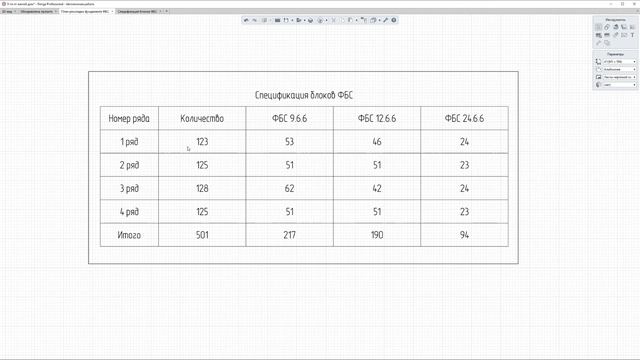
Перейдем к оформлению спецификации. Для типа объекта Сборка добавим графы Наименование, количество и номер ряда. Чтобы в графах отображалось наименование блоков ФБС, создадим новые свойства с типом данных целое число с выражением с применением логического оператора, например: Наименование == 'ФБС 9.6.6'? Количество: Количество/0.
В нашем примере таких типоразмеров блоков 3. Для каждого создаем свойство и выражение. Отмечаем галочки Суммировать значения при объединении и Отображать итоги.
Выносим спецификацию на лист чертежа. План раскладки блоков ФБС готов.
Дополнительную информацию можно изучить в Практическом руководстве пользователя Renga: manual.rengabim.com/
◆ Ещё больше информации о системе Renga на нашем сайте → rengabim.com/
◆ Запросить Renga для пилотного проекта → rengabim.com/download-trial/
◆ О RENGA ОТ R&D в блоге → blog.rengabim.com/
◆ Будь в курсе всех новостей от Renga Software:
ВКонтакте: vk.com/rengabim
Дзен: dzen.ru/renga
Telegram: t.me/renga_bim
Чат пользователей в Telegram: t.me/rengabimchat
Чтобы вывести на план каждый ряд блоков, создадим свойство Номер ряда и заполним значения для блоков в модели. Затем создадим фильтры по рядам и общий фильтр на все блоки.
На чертеж вынесем вид фундамента с применением фильтра по рядам. Затем с помощью инструмента Маркер, расставим на планах маркировку блоков ФБС.
Перейдем к оформлению спецификации. Для типа объекта Сборка добавим графы Наименование, количество и номер ряда. Чтобы в графах отображалось наименование блоков ФБС, создадим новые свойства с типом данных целое число с выражением с применением логического оператора, например: Наименование == 'ФБС 9.6.6'? Количество: Количество/0.
В нашем примере таких типоразмеров блоков 3. Для каждого создаем свойство и выражение. Отмечаем галочки Суммировать значения при объединении и Отображать итоги.
Выносим спецификацию на лист чертежа. План раскладки блоков ФБС готов.
Дополнительную информацию можно изучить в Практическом руководстве пользователя Renga: manual.rengabim.com/
◆ Ещё больше информации о системе Renga на нашем сайте → rengabim.com/
◆ Запросить Renga для пилотного проекта → rengabim.com/download-trial/
◆ О RENGA ОТ R&D в блоге → blog.rengabim.com/
◆ Будь в курсе всех новостей от Renga Software:
ВКонтакте: vk.com/rengabim
Дзен: dzen.ru/renga
Telegram: t.me/renga_bim
Чат пользователей в Telegram: t.me/rengabimchat
развернуть свернуть